视频聚合搜索 - 壹搜网为您找到"
Pytorch 教程 github
"相关结果


yoloV7环境配置教程
视频使用的命令或网址 https://github.com/WongKinYiu/yolov7 NVIDIA-smi https://pytorch.org pip install -r requirements.txt
www.bilibili.com


想学习却连接不上?!直接稳定访问Github的姿势
想学习却连接不上?!直接稳定访问Github的姿势。 还请大家点赞、关注,订阅老E的频道!谢谢! 本期视频分享链接文档URI为: 2023/11/stable-access-to-github/
www.bilibili.com
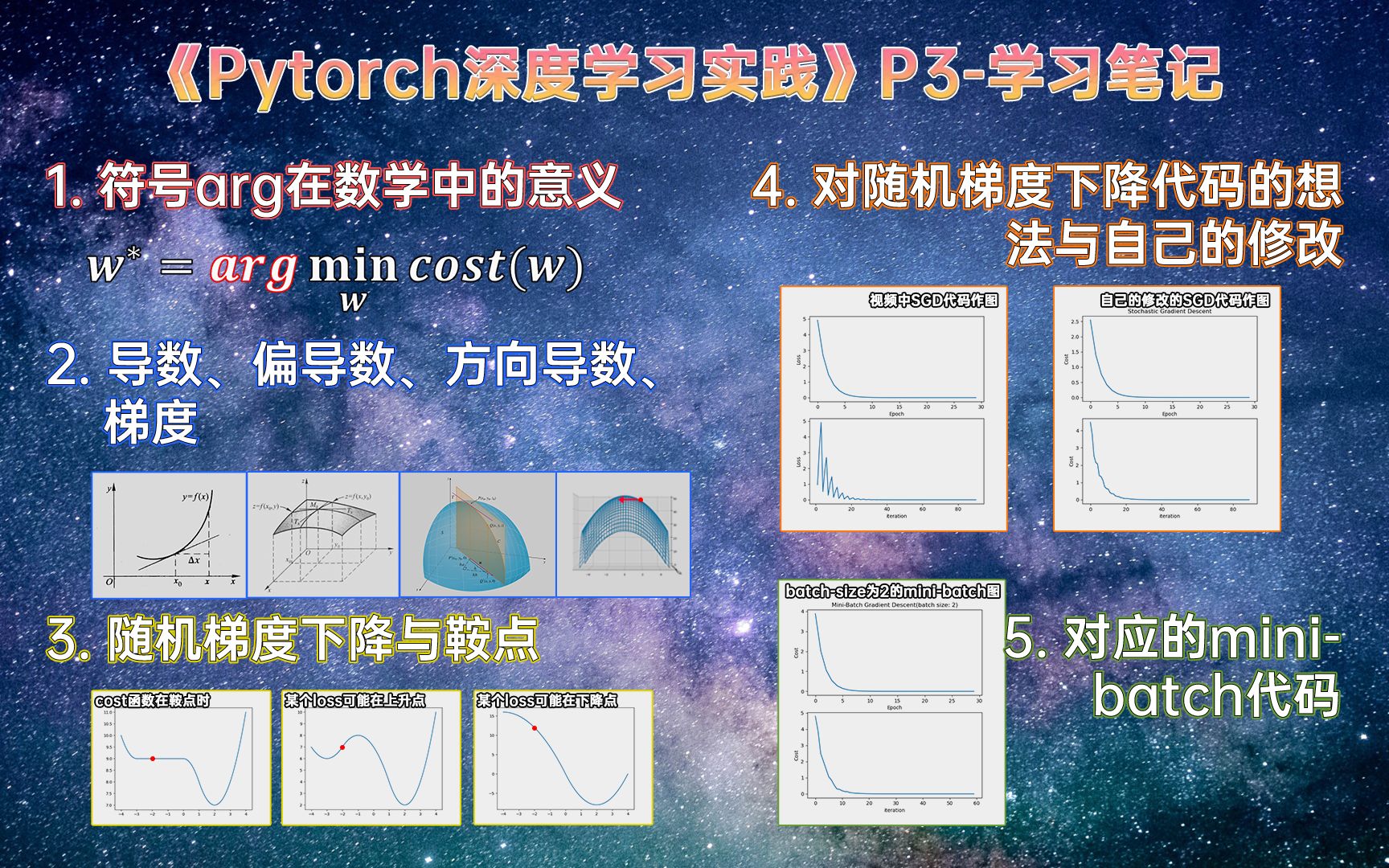
Pytorch学习笔记P3-arg、鞍点、梯度、SGD、mini-batch等
大家好,这部分是关于视频《Pytorch深度学习实践》P3的学习,内容有: 1. 符号arg在数学上的意义; 2. 导数、偏导数、方向导数与梯度的关系; 3. 对为什么使用随机梯度下降能处理鞍点的自己的理解; 4. 视频中关于随机梯度下降示例代码的想法与自己的修改; 5. 根据自己的理解继续将示例代码修改成mini-batch的形式。 代码网址:https://github.com/HaoQiXinCurious/study-notes-of-pytorch-deep-learning-practice-course/tree/main/studyNotes/lesson3 BGM:Every myths are true stories by Komiku https://www.aigei.com/item/every_myths_are.html 学习的《Pytorch深度学习实践》视频:BV1Y7411d7Ys 引用的教材: 《高等数学》同济大学第7版 Calculus Early Transcendentals 8th Edition by James Stewart 引用的网址: Python自带函数shuffle()文档:https://docs.python.org/3.9/library/random.html#random.shuffle 网站Machine Learning Mastery对epoch的解释等:https://machinelearningmastery.com/difference-between-a-batch-and-an-epoch/
www.bilibili.com


【AI数字人】超强AI数字人说话项目,EchoMimic,全网最全本地部署教程!
良心分享,绝无套路! 视频介绍了AI数字人项目EchoMimic的本地部署教程! ——原项目信息—— 项目Github:https://github.com/BadToBest/EchoMimic 论文Paper:https://arxiv.org/abs/2407.08136 ——项目部署指南—— AI项目运行前提: 1. 安装配置CUDA+cuDNN(已安装,可跳过) 2. 安装配置Git(已安装,可跳过) 3. 安装配置Conda(已安装,可跳过) 4. 安装配置FFmpeg(已安装,可跳过) AI部署基本环境安装教程:https://www.bilibili.com/video/BV1seYteFEvy/?vd_source=6c8b8679b818b05d24c65f49a65eb994 Echomimic项目部署指南: 1. 下载代码 git clone https://github.com/BadToBest/EchoMimic cd EchoMimic #如果克隆失败且为国内用户,可设置代理后重试 set http_proxy=你的端口地址 set https_proxy=你的端口地址 2. 创建激活虚拟环境 conda create -n echomimic python=3.8 conda activate echomimic 3. 安装三方库 国外: pip install -r requirements.txt --extra-index-url https://download.pytorch.org/whl/cu118 国内(如果安装出错,可打开魔法后,用上方国外指令安装): pip install -r requirements.txt -i https://pypi.tuna.tsinghua.edu.cn/simple --extra-index-url https://download.pytorch.org/whl/cu118 PS:如果文件下载过慢,可手动下载该文件后,重新激活虚拟环境,然后手动安装该库,速度会快很多。 步骤: 手动下载该文件(可用浏览器、IDM或迅雷下载),重新激活虚拟环境,运行手动安装指令:指令格式为 pip install 下载文件的完整路径 -i https://pypi.tuna.tsinghua.edu.cn/simple 例如: pip install F:\AI\EchoMimic\torch-2.2.2+cu118-cp38-cp38-win_amd64.whl -i https://pypi.tuna.tsinghua.edu.cn/simple 手动安装该库成功后,重新执行安装三方库指令(pip install -r requirements.txt.),这样系统会继续安装别的库了,直到全部安装完。 4. 下载模型权重 安装huggingface_hub: pip install -U huggingface_hub 下载模型: 国外: huggingface-cli download BadToBest/EchoMimic --local-dir pretrained_weights --exclude .git 国内: set HF_ENDPOINT=https://hf-mirror.com huggingface-cli download BadToBest/EchoMimic --local-dir pretrained_weights --exclude .git 5. 修复webui错误、使用加速模型: 修复后的代码下载地址:https://github.com/user-attachments/files/16402010/webgui.zip 解压后,替换掉原项目的webui.py文件 6. 启动项目 制作批处理启动程序,双击运行。 @echo off call conda activate echomimic python -u webgui.py --server_port=3000 pause 视频制作不易,如果您觉得内容有帮助,欢迎订阅频道,我会持续分享有用、有趣的内容!感谢您的支持!(鞠躬~~) 有关AI、软件、资源相关问题,可以加Tel,egram一块畅快交流!https://t.me/+hjgDJ5bwUzc4Yjdl
www.bilibili.com

Github近90k点赞的计算机专业课程,在家也能上名校! 我当初上大学的时候知道就好了!默默留下了泪水!
本期视频我一共精选推荐了 5 个非常不错的计算机科学学习的 Github 仓库!希望对大家有帮助!哭了哭了!如果我当时上大学的时候有人告诉我这些开源项目就好了! 我已经将视频中提到的项目的链接地址整理到这里了:https://zhuanlan.zhihu.com/p/113820077
www.bilibili.com

【项目分享】图像超分辨率(附pytorch代码)
我的项目:https://github.com/learner-lu/image-super-resolutionESRGAN:https://github.com/xinntao/Real-ESRGAN超分辨率软件下载地址:https://pan.baidu.com/s/1tp3s0rMtLWBv1M5UZbhQyA 提取码:3f7l, 视频播放量 11110、弹幕量 6、点赞数 212、投硬币枚数 103、收藏人数 528、转发人数 52, 视频作者 kami陆, 作者简介 分享一些有意思的东西,相关视频:【论文带读+代码实现】B站最全图像超分辨率重构实战教程:基于GAN网络实现图像超分辨率重建,看完还不会你来打我!人工智能|深度学习|神经网络|计算机视觉,超分辨率重建 SRGAN,开源代码,链接放评论区,可直接使用*^O^*,【图像超分辨率重构】B站最全实战教程:基于GAN网络实现图像超分辨率重建实战来了 ---机器学习/深度学习/GAN,14 Pytorch SR with PixShuffle超分辨率,利用生成对抗网络对图像进行超分辨率处理(附代码),深度学习丨图像超分辨率重建,实现图像清晰化!论文解读+源码复现讲到极致!收藏起来慢慢学!-图像超分辨率重构、论文精读、项目实战、人工智能、AI、视频超分辨率重构,Real-ERSGAN图像超分辨率技术,一起学习~,【请说卧槽】将低分辨率图片变的如此清晰,图片超分辨率工具,图像超分辨率开源模型介绍
www.bilibili.com